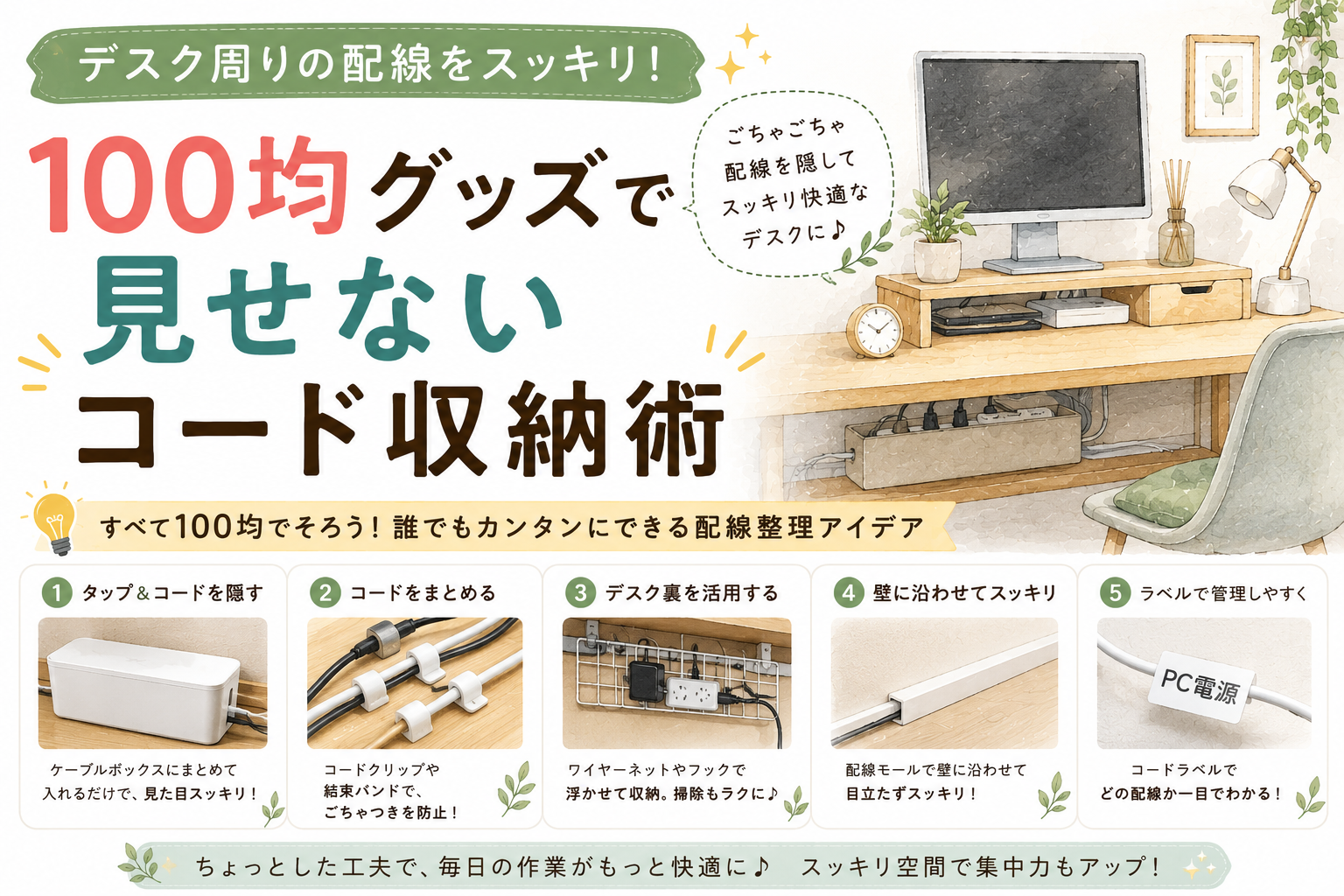
デスク周りのコードが絡まり、電源タップや充電器が足元で目立ってしまうと、「片づけたいけれど何から手をつければいいのかわからない」と感じやすいものです。
とはいえ、専用の大がかりな収納用品をそろえなくても、100均グッズを置き場所と用途に合わせて組み合わせることで、配線は見えにくく整えられます。
ポイントは、電源タップや余ったコードを隠す場所と、充電時にすぐ使いたいコードを置く場所を分けることです。
この記事では、ダイソーやCan★Doで探しやすい収納グッズの選び方から、ワイヤーネットとかごを使ったデスク下トレーの作り方、床までのコードを目立たせにくい通し方まで紹介します。
見た目のスッキリ感だけでなく、抜き差しや掃除のしやすさも考えた配線収納を目指したい方は、ぜひ参考にしてください。
この記事でわかること
- 配線の本数やデスクの形に合わせた100均収納グッズの選び方
- ワイヤーネットとかごを使ってデスク下に配線トレーを作る方法
- 電源タップの重さや放熱に配慮しながら収納するポイント
- デスクから床までのコードを脚や壁際に沿わせて見えにくくする方法
100均グッズを組み合わせればデスク周りのコードは見えにくく収納できる
デスク周りの配線は、電源タップ・余ったコード・手元で使う充電コードを置き場所別に分けると、100均グッズでも見えにくく整えられます。
「隠す場所」と「すぐ使う場所」を分けることが、見た目のスッキリ感と使いやすさを両立するコツです。
すべてのコードをひとまとめにすると、必要なケーブルまで取り出しにくくなり、机の下も散らかって見えやすくなります。
天板の裏側やデスク下の空間を収納場所として使い、コードが視界に入りやすい床面や机上には必要な分だけを残しましょう。
| 配線の種類 | 見えにくくする場所 | 収納の考え方 |
|---|---|---|
| 電源タップ | 天板裏・デスク下 | 座ったときの視線から外す |
| 余ったコード | トレー・かごの中 | たるみをまとめて床に垂らさない |
| 床まで延びるコード | 壁際・デスクの脚まわり | 部屋の中央を横切らせない |
| 充電コード | 天板の端・手元 | 使う位置を決めて迷子を防ぐ |
電源タップは天板裏、余ったコードはトレー内に収める
電源タップはデスクの天板裏や奥側に置くと、椅子に座ったときに見えにくくなります。
机の上や床に電源タップがあると、差し込み口だけでなく複数のコードも目立ちやすくなります。
そこで、電源タップ本体と周辺の余ったコードをデスク下に集め、視界に入る配線の量を減らすことが大切です。
余った長さのコードは、収納トレーや浅いかごの中に収めると、輪が床まで垂れ下がりにくくなります。
コードを強く折り曲げたり、きつく縛ったりせず、ゆるく輪にして納めると扱いやすくなります。
収納する前には、使っていない充電器や古いケーブルが混ざっていないか確認すると、トレー内の混雑を抑えられます。
電源まわりは「見せない」だけでなく、必要なときに確認しやすい位置にまとめることも重要です。
足元まで延びるコードは壁際や脚に沿わせる
パソコンやディスプレイから床へ向かうコードは、部屋の中央ではなく壁際やデスクの脚に沿わせると目立ちにくくなります。
足元の空間にコードが斜めに走っていると、配線そのものが視界に入りやすく、掃除の際にも気になりがちです。
デスクを正面から見たときに、コードが脚の内側や背面側に収まるよう意識すると、自然に隠れます。
壁に近い位置へまとめられる配線は、家具の陰やデスクの背面を通すだけでも印象が変わります。
ただし、椅子のキャスターが通る場所や足がよく動く場所には、コードが出ないように配置を見直しましょう。
床へ向かうコードの流れを一方向にそろえると、デスク下がごちゃついて見えにくくなります。
机上の充電コードだけは手元に固定する
スマートフォンやワイヤレスイヤホンなどを充電するコードは、完全に隠すよりも手元の定位置に留めておくほうが便利です。
充電のたびにコードの先端を探す状態では、せっかく机の上を整えても使いにくくなります。
天板の端やモニター台の脇など、手を伸ばしやすい場所にコードの先端を固定すると、必要なときだけすぐ使えます。
このとき、長いコード全体を机上に残すのではなく、先端だけを取り出せる状態にすると見た目が整います。
充電する機器を置く位置も決めておけば、コードがキーボードやマウスの操作スペースへ入り込むのを防げます。
デスク上は「毎日使う1本か2本だけ」、それ以外はデスク下へ収めるという基準にすると、無理なく片付きます。
配線の本数とデスクの形に合わせて収納グッズを選ぶ
デスク周りのコード収納は、「何本あるか」と「どこを通したいか」でグッズを選ぶと失敗しにくくなります。
電源タップ、余った長いコード、手元で使う充電コード、壁や床を横切るコードを分けて考えると、必要な収納方法が見えてきます。
すべてを同じグッズでまとめようとしないことが、見た目と使いやすさを両立するポイントです。
| コードの種類・場所 | 向いている収納グッズ | 選ぶときの目安 |
|---|---|---|
| 電源タップと複数のプラグ | トレー・ケーブルボックス | まとめて隠したいとき |
| 長く余るコード | 面ファスナー式ケーブルタイ | 長さを調整して束ねたいとき |
| 細い充電コードの先端 | ケーブルクリップ | 手元で迷子にしたくないとき |
| 壁際や床を横切るコード | 配線カバー | コードの存在感を抑えたいとき |
電源タップにはトレーやケーブルボックスを使う
パソコン、モニター、照明などにつながる電源タップは、配線の中心になりやすいため、トレーやケーブルボックスでひとまとまりにすると整って見えます。
差し込み口が多く、プラグの向きもそろいにくい電源タップは、細いコード用のクリップだけで整えようとすると収まりにくい場合があります。
複数のコードが集まる場所には、中身をまとめて視界から外せる収納グッズが向いています。
デスクの下に置くなら、電源タップ本体と大きめのアダプターが入る幅を確認しておくと選びやすくなります。
床に置くケーブルボックスは、デスク周辺の配線が一か所に集まっている場合に便利です。
一方で、電源タップの周囲に余裕がない状態で詰め込むと、プラグの抜き差しがしにくくなります。
収納する前に、使っている差し込み口と空いている差し込み口を確認すると、あとから機器を追加するときにも慌てません。
電源タップやアダプターは熱を持つことがあるため、収納グッズの中をコードで過度に埋め尽くさず、取扱説明書で案内されている使い方も確認しましょう。
長いコードには面ファスナー式ケーブルタイを使う
充電器やモニターに付属する長いコードは、必要な長さだけ残して面ファスナー式ケーブルタイで束ねると、余りが目立ちにくくなります。
面ファスナー式は何度も外して長さを変えやすいため、機器の配置を入れ替えることがあるデスクにも取り入れやすい方法です。
コードをきつく小さく巻くより、ゆるやかな輪を作ってから留めるほうが扱いやすくなります。
特に、ノートパソコンの充電器や外付け機器のコードは、余った部分だけをまとめると机の下で絡みにくくなります。
- 使う長さを先に決めてから余りを束ねる。
- 電源用と機器接続用のコードは別々にまとめる。
- 束ねた部分が引っ張られない位置に収める。
- 接続部分の近くは無理に曲げず、少し余裕を残す。
コードを束ねる作業は、デスクを動かしたり周辺機器を交換したりする前にも見直すと、必要な長さを保ちやすくなります。
細い充電コードにはケーブルクリップを使う
スマートフォンなどの細い充電コードは、ケーブルクリップで先端の位置を決めると、使わないときも机の上に散らかりにくくなります。
収納の目的はコード全体を隠すことではなく、必要な先端をすぐ取れる場所に保つことです。
クリップを選ぶ際は、使っているコードの太さに合う溝かどうかを確認します。
太いケーブルを無理に細い溝へ入れると、取り出しにくくなったり、コードが浮いたりすることがあります。
反対に細いコードに大きすぎるクリップを使うと、先端が外れやすくなるため、収納したいコードに合わせることが大切です。
複数本の充電コードがある場合は、同じ場所に集めすぎず、使用頻度の高いものだけをクリップで管理するとデスク上がすっきりします。
たとえば、毎日使う充電コードは手前側、たまに使うものは引き出しやボックス内というように役割を分けると、クリップ周辺が混み合いません。
壁や床を通るコードには配線カバーを使う
壁際や床の上を通るコードには、配線カバーを使うと線の存在感を抑えやすくなります。
特に、デスクから離れた位置にあるコンセントへコードを伸ばす場合は、コードをそのまま見せるよりも、通り道を整えるほうが部屋全体が片付いて見えます。
配線カバーは、収納したいコードの本数と太さに対して、無理なく収まる内側の広さがあるものを選びます。
細いコードが1本だけなら細身のタイプで十分ですが、複数本を通すなら少し余裕のあるタイプのほうが扱いやすくなります。
また、壁用と床用では形状が異なる場合があるため、通したい場所に合うものを選ぶことも必要です。
床に使う場合は、椅子や足が頻繁に触れる場所を避けられるかを事前に確かめましょう。
コードの通り道を先に決めてから長さを測ると、途中でカバーが足りない、曲がり角に対応できないといった迷いを減らせます。
配線カバーはコードを隠すためだけでなく、視線が散りやすい床際や壁際のラインを整えるためのグッズとして考えると選びやすくなります。
ダイソーとCan★Doで選べるコード収納グッズ
デスク周りのコードを見えにくく整えるなら、電源タップをまとめる収納用品と、充電コードを定位置に戻すクリップを組み合わせる方法が取り入れやすいです。
ダイソーではデスク下や電源タップ周りを整えるアイテム、Can★Doでは手元で使うコードを扱いやすくするクリップ類を選びやすくなっています。
同じ売り場でも在庫やパッケージ表記が変わることがあるため、購入前にはサイズ、取り付ける場所、手持ちのコードとの相性を確認しましょう。
| 目的 | 選びやすいアイテム | 整えられる場所 |
|---|---|---|
| 電源タップを視界から外す | デスク下コンセント収納・電源タップ固定器 | デスクの天板下 |
| タップと周辺の見た目を整える | ケーブルボックス | デスク脇・足元付近 |
| 余ったコードを短く見せる | 巻き取り型ケーブル収納 | デスク上・引き出し内 |
| 充電コードの先端を迷子にしない | 磁石付きコードクリップ・ケーブルクリップ | 天板の端・側面 |
ダイソー「デスク下コンセント収納(ブラック)」で天板裏にまとめる
ダイソーの「デスク下コンセント収納(ブラック)」は、デスク周りで目立ちやすい電源タップやコード類を、天板の下に集めたいときに向くアイテムです。
床やデスク上に置いていたものを視線より低い位置へ移せるため、作業中に見える情報量を減らしやすくなります。
ブラックは黒いデスク脚やモニターアーム、暗めの天板と合わせると、収納用品そのものも目立ちにくくなります。
収納する前には、電源タップ本体だけでなく、差し込んだプラグの向きやコードの出る位置まで含めて収まるかを見ておくと安心です。
収納したい物を先に並べてから設置場所を決めると、収まりきらずにコードだけが垂れる状態を避けやすくなります。
デスク下は椅子に座ったままでは確認しにくいため、手が届く位置に収めると、必要なときに電源まわりを見直しやすくなります。
ダイソー「電源タップ固定器(黒)」と「ケーブルボックス(ブラック)」でタップを隠す
電源タップを置いたままにしたくない場合は、「電源タップ固定器(黒)」で位置を決め、「ケーブルボックス(ブラック)」で周辺の見た目を整える方法があります。
固定器は電源タップが動きやすい場所で役立ち、抜き差しのたびに本体がずれるストレスを抑えやすくなります。
一方のケーブルボックスは、デスク脇などで見えやすい電源タップやコードの集まりを覆い、空間にまとまりを出したい場合に便利です。
両方を使う必要はなく、タップを動かしたくないなら固定器、タップの存在感を抑えたいならボックスという基準で選べます。
- 天板下など見えない位置にタップを置きたい場合:電源タップ固定器
- デスク脇に置くタップを目立たせたくない場合:ケーブルボックス
- コードの出入りを一か所に集めたい場合:ボックスの開口部を確認
固定器は、使っている電源タップの形や大きさに対応できるか、取り付けたい面に使えるかをパッケージで確認して選びましょう。
ボックスを選ぶ際は、収納力だけでなく、ふたの開け閉めやコードの出し入れがしやすい形かを見ると、後から扱いやすくなります。
ダイソー「巻き取り型ケーブル収納」と「配線カバー(1号、3本入り、白)30cm」で余分な長さを整える
短い充電コードでも余りが輪になっていると、デスク上は散らかって見えやすくなります。
ダイソーの「巻き取り型ケーブル収納」は、使わない部分をまとめておきたい充電コードや小型機器のコードに取り入れやすいアイテムです。
必要な長さだけを出すようにすると、マウスやノート、飲み物を置くスペースを確保しやすくなります。
コードを巻くときは強く引っ張らず、無理のないゆるさでまとめることがポイントです。
「配線カバー(1号、3本入り、白)30cm」は、デスクまわりに見えている短いコードの区間を、白いラインとしてなじませたいときに選択肢になります。
白い壁や白系の家具に近い場所では、コードそのものを見せるよりも、通り道の印象を整えやすくなります。
巻き取り型ケーブル収納で余長を減らし、配線カバーで見える区間を整えると、役割が重ならず使い分けやすくなります。
Can★Do「磁石付きコードクリップ」と「ケーブルクリップ4P」でコードの定位置を作る
充電コードを使うたびに机の下へ落としてしまうなら、Can★Doのコードクリップで先端の置き場所を決めるのが効果的です。
「磁石付きコードクリップ」は、対応する金属面に取り付けられる環境なら、コードを着脱しながら使いたい場面に合わせやすいアイテムです。
デスクの脚やスチール製の収納用品など、磁石が付く場所を活用できるか確認してから選びましょう。
「ケーブルクリップ4P」は、複数のコードを別々の位置で管理したい場合に便利です。
たとえば、スマートフォン用は天板の手前、イヤホン用は側面、予備の充電コードは奥側というように分けると、使いたいコードを探す手間を減らせます。
コードを収納する場所ではなく、戻す場所を作ると考えると、デスク上の整った状態を保ちやすくなります。
クリップを貼るタイプの場合は、設置面の素材や汚れの有無によって使いやすさが変わるため、取り付け条件を確認しておくとよいでしょう。
ワイヤーネットとかごでデスク下配線トレーを作る
ワイヤーネットとかごを組み合わせると、電源タップや大きめのアダプターをデスク下にまとめて置く配線トレーを作れます。
収納する物の重さと天板裏の使える範囲を先に確認し、コードが無理なく動く状態で収めることが、見た目と使いやすさを両立するポイントです。
配線を一か所に集約しすぎず、空気が通る余白を残すことで、後から機器を追加したいときにも整理しやすくなります。
天板裏の寸法と収納するコードの重さを確認する
まずはデスクの天板裏を見て、引き出しのレール、補強材、脚の金具などを避けられる場所を探します。
ワイヤーネットは、横幅だけでなく奥行きと高さも確認して選ぶと、椅子に座ったときに脚へ当たりにくくなります。
電源タップ、充電器、アダプター類をいったん机の上へ並べると、必要なトレーの大きさを考えやすくなります。
特に大きなACアダプターは厚みがあるため、浅いかごでは収まりにくい場合があります。
| 確認する場所 | 見ておきたい点 |
|---|---|
| 天板裏の平らな面 | ネットやかごを置ける幅と奥行きがあるか |
| デスクの可動部分 | 引き出しや脚まわりの動きを妨げないか |
| 収納する機器 | 電源タップとアダプターを合わせた量や重さ |
| コードの出口 | 机の外へ出すコードが自然な方向へ伸びるか |
ネットとかご自体の重さに加え、差し込む充電器やアダプターの分も考えておくと、収納後の状態をイメージしやすくなります。
「入る大きさ」ではなく、「コードを含めて余裕を持って置ける大きさ」を目安にすると、配線が詰まった印象になりにくいでしょう。
ワイヤーネットにかごやフックを取り付ける
ワイヤーネットは、かごやフックを組み合わせられるため、機器ごとに置き場を分けやすいのが魅力です。
中央には電源タップを置くためのかごを使い、端には細いコードや小型の充電器を支えるフックを付けると、収納の役割を分けられます。
ネットの目にかごのフック部分を掛けるだけで使えるタイプなら、配置を試しながら整えやすくなります。
- 幅のあるかご:電源タップや複数のアダプターをまとめる場所
- 浅めのかご:余った短いコードや小型充電器の一時置き場
- フック:軽いケーブルを通す位置や端子付近の支え
- 結束バンド:ネットとかごの位置がずれないように補助する用途
かごを複数使う場合は、すべてを同じ高さに並べるより、配線の出口に近い物を手前へ置くと扱いやすくなります。
たとえば、頻繁に使う充電器は取り出しやすい端側へ、普段は触れないアダプターは奥側へ寄せると、必要な場所だけ手を入れられます。
ただし、ネットに多くの物を掛けすぎると、どこに何があるのか分かりにくくなります。
収納量は少し余白が残る程度に抑えると、コードの出し入れや状態確認がしやすくなります。
電源タップとACアダプターを間隔を空けて収める
電源タップとACアダプターをかごへ入れる際は、重なり合わないように間隔を空けて配置します。
アダプターを積み重ねたり、コードを本体へ強く巻き付けたりすると、見た目は整っても確認しにくい収納になりがちです。
かごの中では、電源タップの差し込み口が見える向きに置き、アダプターはコードの根元に負担がかからない向きに収めます。
- 電源タップをかごの底に安定して置く
- 大きなアダプターは隣ではなく少し離れた位置へ分ける
- 使っていないコードは軽く束ね、かごの空いた場所へ置く
- 差し込み口やスイッチの位置を目で確認できる状態にする
ACアダプターの形や大きさは機器によって異なるため、同じかごに収めにくい場合は、かごを分ける方法もあります。
配線トレーの中をきれいに埋めることよりも、機器同士が密着しすぎない配置を優先するとよいでしょう。
使用していて熱さやにおいなど普段と異なる状態に気付いた場合は、使用を止めて機器や取扱説明書を確認してください。
コードを接続してから引っ張りや緩みを確認する
トレーへ機器を置いたら、実際にコードを接続した状態で、デスクの周囲から見え方と張り具合を確認します。
コードが強く引っ張られていると、端子付近に負担がかかることがあるため、少し余裕を持たせることが大切です。
反対に、長すぎるコードが床へ垂れ下がる場合は、余った部分だけをゆるくまとめてトレー内へ収めます。
- 椅子を引いたときにコードへ触れないか
- パソコンや周辺機器を動かしても端子が引っ張られないか
- かごの縁でコードが強く折れ曲がっていないか
- 電源タップの差し込み口を必要なときに確認できるか
- デスク下を見たときにコードが床へ広がっていないか
最後に、普段どおり椅子へ座り、足元の動きや掃除のしやすさも見ておくと安心です。
ワイヤーネットとかごを使ったトレーは、見せたくない配線をデスク下でまとめながら、必要な機器には手を届かせやすい収納方法です。
配置を決めきれない場合は、まず機器を仮置きしてから使い勝手を確かめると、後悔の少ないレイアウトに整えられます。
机の素材に合う固定方法ならネジを使わず設置しやすい
デスク下の収納かごやコードホルダーは、天板・脚・フレームの素材に合う固定用品を選べば、ネジを使わずに設置しやすくなります。
木製には粘着式、スチールにはマグネット式、ガラス製には脚やフレームへの固定を基本にすると、見た目を整えながらデスク本体への負担も抑えやすいでしょう。
同じデスクでも、天板の表面加工や裏側の形状によって使える用品は変わります。
購入前に固定したい場所の材質と平らな面の広さを確認しておくと、取り付け後のずれや浮きを減らせます。
| デスクの主な素材 | 選びやすい固定方法 | 確認したい点 |
|---|---|---|
| 木製・化粧板 | 粘着式フック、粘着テープ付きホルダー | 対応素材、表面の凹凸、耐荷重 |
| スチール製 | マグネット式フック、マグネット式ホルダー | 磁石が付く場所、保持力、塗装面の状態 |
| ガラス製 | 脚・フレームへの固定、床置き収納 | ガラス面への負担、固定する位置 |
木製デスクは粘着式フックの対応素材と耐荷重を確認する
木製デスクでは、天板裏や引き出しの側面に粘着式フックを使う方法が取り入れやすいでしょう。
ただし、無垢材、オイル仕上げ、凹凸のある木目調シート、傷んだ化粧板などは、粘着面が安定しにくい場合があります。
パッケージに記載された対応素材と取り付け方法を確認し、ほこりや油分を拭き取ってから貼り付けることが大切です。
貼り付けた直後ではなく、説明書に指定された時間を置いてから収納用品を掛けると、粘着面がなじみやすくなります。
耐荷重は、フック単体の数値だけでなく、収納するかごやホルダーの重さも含めて考えます。
余裕のある耐荷重を選び、重い物を一か所へ集めすぎないことが、外れにくく使うポイントです。
- 貼り付け面が平らで、十分な面積を確保できるか確認する。
- フックの向きと、掛ける収納用品の形が合っているか確かめる。
- 取り外す可能性がある場合は、目立たない場所で粘着テープの状態を確認する。
スチール製デスクはマグネット式ホルダーを活用する
スチール製の脚やフレームには、マグネット式のフックやホルダーを使うと、貼り付け作業なしで位置を調整できます。
収納する物の量に合わせて取り付け場所を動かせるため、まず仮置きして使いやすい高さを探したい場合にも便利です。
一方で、スチール製に見える部分でも、表面材や構造によって磁石が付かないことがあります。
小さな磁石を近づけるなどして、固定したい場所に磁力が働くかを先に確認しましょう。
マグネット式は横からの力でずれやすいこともあるため、椅子や足がぶつかりやすい場所は避けると扱いやすくなります。
また、塗装されたフレームでは、ホルダーを何度も動かすことで表面に擦れが生じる場合があります。
必要に応じて薄い保護材を挟むなど、デスクの仕上げを傷つけにくい方法を検討するとよいでしょう。
ガラス製デスクは脚やフレームへの固定を優先する
ガラス製デスクでは、天板の裏面へ粘着用品を直接付けるよりも、金属製や木製の脚、フレームへ固定する方法を優先すると安心です。
ガラス面は見た目がすっきりしている反面、粘着跡が目立ちやすく、取り外し時の負担も判断しにくいためです。
脚に巻き付ける面ファスナー付きバンドや、フレームに掛けるフックであれば、天板を避けて小物収納を設置できます。
フレームが細い場合は、固定用品が回転したり下がったりしないかを確認してください。
天板の近くに収納を設ける場合も、ガラスの縁や角へ強い力がかからない位置を選ぶことが重要です。
収納用品を取り付けた後は、デスクを軽く揺らした際に接触やぐらつきがないかを見ておくとよいでしょう。
賃貸では剥がせる固定用品も目立たない場所で試す
賃貸住宅で使うデスクは、引っ越しや模様替えの際に元の状態へ戻しやすい固定方法を選ぶと扱いやすくなります。
剥がせるタイプとされる粘着用品でも、表面の素材、経年変化、室温などによっては跡が残ることがあります。
そのため、いきなり目立つ場所に貼るのではなく、天板裏の端など見えにくい箇所で試すのがおすすめです。
取り外すときの方法や、使用できない素材についても、用品の説明を事前に確認しておきましょう。
粘着式に迷う場合は、デスクの脚へ取り付けるバンド、置き型の小物入れ、マグネット式などを組み合わせる選択肢もあります。
デスクの素材と住まいの条件に合う固定方法を選べば、穴を開けずに収納場所を増やしながら、配線まわりを見えにくく整えやすくなります。
電源タップは重さと放熱を考えて収納する
電源タップをデスク下やボックス内へ収めるときは、コードや接続機器を含めた重さに耐えられることと、熱がこもりにくいことを優先します。
見た目を整えるために狭い場所へ押し込むのではなく、収納後もプラグの状態を確認しやすく、空気が通る余白を残すことが大切です。
特にパソコンやディスプレイなどを長時間使うデスクでは、電源まわりを定期的に見直せる配置にしておくと、日々の作業中も扱いやすくなります。
粘着用品はコードを含めた総重量に余裕のあるものを選ぶ
粘着式のホルダーやフックで電源タップを浮かせる場合は、本体だけでなく、差し込むプラグやコードの重さも含めて考えます。
電源タップは接続する機器が増えるほど重くなり、コードが引っ張られる方向によっては固定部分へ負担がかかります。
用品に表示された耐荷重をぎりぎりまで使わず、余裕を持たせると、落下やずれが起こりにくくなります。
粘着面にほこりや油分が残っていると固定力を発揮しにくいため、取り付ける前に乾いた布で軽く拭き、十分に乾かしてから設置しましょう。
また、電源タップを横向きに取り付けるか、縦向きに取り付けるかによっても、コードの重みがかかる位置は変わります。
- プラグを差した状態の重さを想定する
- コードが下向きに自然に垂れる向きを選ぶ
- 掃除機や足が当たりにくい位置に収める
- 取り付け後に軽く支えて、ぐらつきがないか確認する
重い電源タップや大型のACアダプターを複数つなぐ場合は、無理に浮かせず、底面のある収納用品を使う方法も検討できます。
ケーブルボックスは通気口をふさがず詰め込みすぎない
ケーブルボックスは、電源タップや余ったコードを視界から隠しやすい一方で、内部へ物を入れすぎると熱が逃げにくくなります。
ボックスを選ぶ際は、側面やふたに通気用の開口部があり、電源タップの周囲に少し空間を残せる大きさかを確認してください。
ボックスの中をコードで埋め尽くさないことが、見えない場所を整然と保つポイントです。
長く余ったコードをぎゅっと小さく束ねるよりも、ゆるやかにまとめて片側へ寄せると、プラグ周辺の状態を見やすくなります。
| 確認する場所 | 収納時の見方 |
|---|---|
| 通気口 | 壁やほかの収納用品で覆われていないかを見る |
| ふたの内側 | プラグやアダプターに強く当たっていないかを見る |
| コードの出口 | 折れ曲がったり、挟まれたりしていないかを見る |
| ボックス内部 | ほこりがたまりすぎていないかを定期的に見る |
ふたを閉めたあとに熱さが気になる場合や、機器の説明書で密閉した場所での使用を避ける案内がある場合は、ボックス収納を見直すのが無難です。
ACアダプター同士は間隔を取り熱がこもりにくくする
大きさのあるACアダプターは、隣り合う差し込み口をふさぎやすく、複数が密着すると周辺の空気も動きにくくなります。
電源タップへ接続するときは、アダプター同士を重ねたり押し付けたりせず、できる範囲で間隔を取って配置することを意識しましょう。
差し込み口の向きが異なる電源タップや、間隔にゆとりのある差し込み口を活用すると、無理な向きでプラグを差し込まずに済みます。
アダプターの本体を収納ケースの壁へ密着させず、周囲に少し空間を作るだけでも、状態を確認しやすくなります。
使用中に熱を持ちやすい機器のアダプターは、ほかのアダプターや束ねたコードから離しておくと、収納内部が複雑になりにくいでしょう。
傷みや変色があるコードは収納前に状態を確認する
配線を隠す前に、電源タップ、プラグ、コードの被覆に傷みがないかを確認しておくと、収納後の不安を減らせます。
コードが強く折れ曲がっている、被覆に深い傷がある、プラグ周辺が変色しているなど、気になる状態が見つかった場合は、そのまま押し込んで隠さないようにしましょう。
また、プラグの刃や差し込み口の周辺にほこりがたまっている場合は、機器の電源を切り、コンセントから抜いた状態で手入れを行います。
状態の判断に迷うときや、使用中にいつもと異なる熱さ・においなどを感じるときは、使用を控えてメーカーの案内や専門家へ相談することが安心です。
電源タップを見えない場所へ収納するほど、ときどき取り出して確認できる余白を残すことが重要になります。
コードを用途別に整理すると抜き差しも掃除も楽になる
デスク周りのコードは、「何につながるコードか」で分けておくと、必要な機器だけをすぐに抜き差しできます。
さらに、両端のラベルと繰り返し使える結束具を組み合わせれば、機器の入れ替えやデスク下の掃除も手間がかかりにくくなります。
見た目だけを整えるのではなく、使うときに迷わない状態を作ることが、長く維持できる配線収納のポイントです。
パソコン・モニター・充電器のコードを分ける
複数のコードをまとめる前に、パソコン用、モニター用、充電器用といった用途ごとのグループに分けましょう。
電源コード、映像用のコード、周辺機器用のコードが一つの束に混ざると、ひとつだけ外したいときにも全体を動かすことになりがちです。
用途別に分けておけば、モニターを交換するときはモニターの束だけ、スマートフォンを充電するときは充電器のコードだけを確認できます。
| 分け方の例 | 含めるコード | 整理するメリット |
|---|---|---|
| パソコン周り | 電源、外部機器、通信関連 | パソコンの移動や接続変更に対応しやすい |
| モニター周り | 電源、映像出力 | 画面の入れ替え時に確認しやすい |
| 充電用 | スマートフォン、イヤホン、タブレット用 | 普段使う端末をすぐ充電できる |
充電用のコードは、ほかの配線と完全に束ねず、使う場所まで取り出しやすい位置に分けておくと便利です。
毎日抜き差しするコードほど、独立したルートを作ると、デスク周りが乱れにくくなります。
一方で、ほとんど動かさないコードは同じ用途のものと近くにまとめると、掃除の際に持ち上げる束を減らせます。
両端にラベルを付けて接続先を判別しやすくする
コードを用途別に分けたら、コードの両端へラベルを付けて接続先を分かるようにします。
片側だけにラベルを付けると、電源タップ側や機器の裏側で確認したいときに見つけにくいため、両端に同じ表示を付ける方法が便利です。
ラベルには「モニター」「充電器」「左スピーカー」のように、ひと目で分かる短い名前を書きます。
- 機器名だけで分かりにくい場合は、「仕事用」「私用」などの用途も加える。
- 似たコードが多い場合は、色違いのシールや目印を併用する。
- 文字が消えやすい紙製ラベルは、貼り替えやすいものを選ぶ。
- 機器を手放したり構成を変えたりしたときは、不要なラベルを外す。
特に電源タップ側は、どの差し込み口がどの機器用なのか分かるようにしておくと、使わない機器だけを外したい場面で役立ちます。
コードを引っ張って接続先を確かめる必要がない状態を目標にすると、配線を無理に動かさずに済みます。
ラベルは目立たせるためではなく、必要なときにだけ読めれば十分なので、コードの根元付近など確認しやすい場所に付けるとよいでしょう。
面ファスナー式ケーブルタイで交換しやすく束ねる
コードを束ねる際は、繰り返し開閉できる面ファスナー式のケーブルタイを使うと、機器の交換や追加に対応しやすくなります。
使い切りの結束具で強く固定すると、あとからコードを一本だけ外すために切断作業が必要になることがあります。
面ファスナー式なら、束を一度開いてコードを入れ替え、再び留めるだけで整理し直せます。
- 用途が同じコードを近くに寄せる。
- 余った長さをゆるくまとめる。
- 数か所をケーブルタイで留めて、束が広がらないようにする。
- プラグや機器の根元に負担がかかっていないかを確認する。
ケーブルタイを留める位置は、コードの端ではなく、少し余裕がある部分にすると扱いやすくなります。
また、束を太くしすぎると、途中の一本を取り出すだけでも手間がかかります。
コードの本数が多い場合は、「一つの大きな束」ではなく「用途ごとの小さな束」に分けるほうが、後から整えやすいでしょう。
余ったコードをきつく巻き込まず、ゆるやかな輪を作って留めると、長さを調整したいときにも対応しやすくなります。
電源タップのスイッチと差込口に手が届く余白を残す
コードを整理するときは、電源タップのスイッチや差し込み口の前をコードの束でふさがないようにします。
見た目を優先して配線を密集させると、必要なプラグを抜くときや接続状態を確認するときに手が入りにくくなります。
操作する場所の周囲には、手を入れられる余白を残すことが大切です。
たとえば、電源タップの片側にコードを寄せ、スイッチや差し込み口がある面には束を重ねないようにすると、日常の操作がしやすくなります。
使用頻度が高い充電器は、ほかのコードの奥ではなく、抜き差ししやすい差し込み口へつなぐと便利です。
掃除のときも、コードの束を少し横へ動かすだけで電源タップ周辺を確認できる配置なら、整った状態を保ちやすくなります。
コードを追加した後は、スイッチの操作、プラグの抜き差し、ラベルの見やすさを一度確認し、使いやすさを損なっていないかを見直しましょう。
デスクから床までの配線は脚と壁際に沿わせて隠す
デスクから床へ下りるコードは、デスク脚の内側から壁際へつなぐ経路にすると、正面や椅子に座った位置から見えにくくなります。
床の中央を横切らせず、家具の輪郭に沿って配線することで、足元の散らかった印象も抑えやすくなります。
コードを隠すことだけを優先せず、椅子や掃除道具が通る場所を避けながら、無理なくたどれる道筋を決めることがポイントです。
コードフックでデスク脚の内側に固定する
デスク下から床へ向かうコードは、脚の外側ではなく内側の面に沿わせると、横や正面から目に入りにくくなります。
コードフックを使って数か所を留めれば、たるみや横への広がりを抑えながら、脚のラインに合わせて下ろせます。
特に壁側にある脚へコードを寄せると、そのまま壁際へ流しやすく、配線の存在感を小さくできます。
- まず、電源タップや機器から床までコードが届く位置を確認します。
- 次に、デスク脚の内側にコードを軽く当て、曲がり方や余り方を見ます。
- コードが自然に下りる位置へ、上・中・下の順にフックを配置します。
- 最後に椅子を動かし、足元にコードが出てこないことを確認します。
フックは細かく付けすぎるよりも、コードが横へ膨らみやすい場所を中心に使うと、見た目を整えやすくなります。
床に近い位置まで固定しておくと、脚の途中でコードが揺れにくくなり、掃除の際に引っかける可能性も抑えられます。
ただし、コードを強く押し込んだり、急な角度で曲げたりしないように注意しましょう。
脚から壁へ移る部分には、少しゆとりを持たせると、デスクをわずかに動かすときにも扱いやすくなります。
配線カバーで壁や床沿いのコードを目立ちにくくする
デスク脚を下りたコードは、壁際や幅木に沿わせて配線カバーへ収めると、床の上にそのまま置くよりも目立ちにくくなります。
配線カバーはコードを一直線に見せやすいため、デスク周りからコンセントまで距離がある場合にも、足元の印象を整えるのに役立ちます。
壁や床の色になじむ色を選ぶと、コードだけが視界に入り込む感じを抑えやすいでしょう。
| 配線する場所 | 向いている通し方 | 意識したい点 |
|---|---|---|
| デスクの背面側 | 壁に近い脚からそのまま下ろす | 座った位置から見える面を避ける |
| 壁際の床 | 幅木に沿ってまっすぐ通す | 部屋の中央へはみ出させない |
| コンセントの周辺 | 差し込み口の手前でゆるやかに曲げる | プラグ周辺を押し込まない |
カバーの中に複数のコードを通す場合は、途中でふくらまないかを確認してから長さを決めると安心です。
太いコードと細いコードをまとめて通すときは、カバーがきちんと閉じる範囲に収まるようにし、無理に押し込まないようにします。
壁際に置いている家具があるなら、家具の背面を通る部分と床に見える部分を分けて考えると、必要以上にカバーを長く使わずに済みます。
コンセントやプラグの周囲は確認しやすい状態を残すことも、使いやすい配線につながります。
ロボット掃除機や椅子のキャスターが触れない経路を選ぶ
きれいに隠したつもりでも、椅子のキャスターやロボット掃除機が何度も触れる場所にコードがあると、位置がずれやすくなります。
デスク前の足元や椅子の移動範囲は避け、壁際・デスク脚の内側・家具の後ろを優先して経路を作りましょう。
ロボット掃除機を使う場合は、掃除機が壁沿いを走ることも考え、床へ下りるコードの余りが輪になっていないか確認します。
- 椅子を前後左右へ動かしても、キャスターがコードに届かないかを見ます。
- デスク下へ足を入れたとき、足先にコードが触れないかを確認します。
- ロボット掃除機が通る場所には、床へ垂れたコードや小さな束を残さないようにします。
- 掃除のためにデスク周辺を移動するときも、コードが引っ張られない位置かを確かめます。
経路を決めた後は、実際に椅子へ座り、立ち上がり、掃除機を動かす場面を想定して確認すると、生活の中で乱れにくい配置になります。
見えにくさと動きやすさの両方を満たす位置を選べば、デスク周りをすっきり見せながら日常の使いやすさも保ちやすくなります。
昇降デスクは可動範囲に合わせてコードの余裕を確保する
昇降デスクの配線は、天板を最も高くした状態でコードの長さを決めると、上下動の途中で引っ張られにくくなります。
動く天板と一緒に動かすコード、床や壁側で固定するコードを分け、可動部に触れない位置へ余長を収めることがスッキリ見せるポイントです。
見た目だけでなく、昇降のたびにコードが突っ張ったり挟まったりしていないかを確認できる状態にしておきましょう。
最も高い位置まで上げて必要なコード長を確認する
コードの長さを測るときは、まずデスクを普段使う高さではなく、上げられる最も高い位置まで動かします。
低い位置でちょうどよく見える長さでも、天板を上げた瞬間にプラグや機器へ負担がかかることがあるためです。
パソコン、モニター、充電器など天板に載せる機器から、電源や接続先までの経路を実際になぞり、必要な長さを確認します。
| 確認する状態 | 見るポイント |
|---|---|
| 天板を最も低くした状態 | 余ったコードが床や脚まわりへ大きく垂れ下がっていないか |
| 天板を最も高くした状態 | コードやプラグが引っ張られていないか |
| 昇降の途中 | コードが急に張る場所や、部品に近づく場所がないか |
確認は一度に急いで行わず、少しずつ天板を上下させながらコードの動きを見ると判断しやすくなります。
特にモニター用のコードやノートパソコンの電源コードは、接続部分に無理な角度がつかないように余裕を持たせます。
必要な長さに迷った場合は、天板が最高位置にあるときに軽く弧を描く程度の余りを目安にすると、動きに対応しやすくなります。
上下する配線と固定する配線を分ける
昇降デスクでは、天板に載る機器へつながるコードは天板と一緒に動き、コンセント側のコードは床側に残ります。
この違いを意識せずにすべてを同じ場所で束ねると、昇降時に一部だけが引かれたり、余りが不自然に広がったりします。
天板側にまとめる配線と、床側から来る配線の境目を決めておくと、コードの動きが整いやすくなります。
- モニターやパソコン、デスクライトなど、天板上の機器へつながるコードは天板側のグループにします。
- 壁のコンセントや床置きの機器へつながるコードは、床側から立ち上げるグループにします。
- 昇降操作用のコードがある場合は、動作中にほかのコードと絡まない位置を保ちます。
上下するコードは、天板の昇降に合わせて自然に伸び縮みする部分を残すことが大切です。
一方で固定するコードまで天板側へ強く寄せると、デスクを上げたときに余裕が足りなくなる場合があります。
動く束と動かない束を混ぜないだけでも、配線の状態を確認しやすくなり、模様替えや機器の入れ替えにも対応しやすくなります。
余ったコードは可動部を避けて天板裏にまとめる
長すぎるコードの余りは、昇降脚の内側や関節部分ではなく、天板裏の安定した場所にまとめます。
天板裏なら座ったときに見えにくく、デスクの上下に合わせてコード全体が一緒に動くため、余長を管理しやすくなります。
ただし、余ったコードを小さくきつく巻きすぎず、ゆるやかな輪を作って留めるようにします。
- デスクを最も高い位置に上げ、必要な長さを確保します。
- 余った部分を天板裏へ寄せ、昇降脚や可動する金具から距離を取ります。
- 結束バンドや面ファスナーなどで、取り外しやすい程度にまとめます。
- 天板を最低位置まで下げ、余りが挟まりそうな場所へ移動していないかを確認します。
天板裏に収納用品を取り付ける場合も、デスクの昇降を妨げる部品の近くは避け、コードを出し入れできる余白を残します。
コードの束が重くなりすぎると留め具に負担がかかるため、機器ごとに分けてまとめる方法も向いています。
最後に最低位置と最高位置を数回往復させ、コードが張らない・挟まらない・引っかからないことを確認すれば、昇降デスクでも見えにくく使いやすい配線に整えやすくなります。
100均の配線収納は少ない予算と短い作業時間から試せる
デスク周りの配線収納は、最初からすべてを整えようとせず、目につきやすい場所を一つ選んで始めれば、100均グッズ数点でも変化を実感しやすくなります。
必要な物だけを選び、仮留めしてから固定する流れにすると、購入量や作業時間を抑えながら自分のデスクに合う方法を見つけられます。
設置後もときどき状態を確認すれば、使い方の変化に合わせて無理なく整った状態を保ちやすくなります。
必要な場所から始めれば数点のグッズで整えられる
配線が多く見えていても、気になる場所は「天板の上」「デスクの脇」「足元」など、限られていることが少なくありません。
まずは座ったときや部屋へ入ったときに視線が向きやすい場所を確認し、そこだけを整えると作業の優先順位を決めやすくなります。
たとえば、充電ケーブルが天板の上で散らかりやすい場合は、ケーブルを留める小物とまとめるためのバンドだけでも始められます。
電源まわりが見えやすい場合は、目隠し用のかごやケースを一つ加えるだけで、見た目の印象が変わることがあります。
「困っている場所を一つ解決する」ことを最初の目標にすると、使わない収納用品を増やしにくくなります。
| 気になりやすい場所 | 最初に試しやすいグッズ | 整える目的 |
|---|---|---|
| 天板の上 | コードクリップ、面ファスナーバンド | 充電コードの置き場所を決める |
| デスクの側面 | 粘着式フック、クリップ | 垂れ下がるコードを寄せる |
| デスク下の見える部分 | 収納かご、目隠し用ボックス | 機器まわりを視界から外す |
| 余ったコード | 面ファスナーバンド、結束バンド | 余長をゆるやかにまとめる |
一度に多くのアイテムをそろえるより、設置したあとに不足を感じた物だけ追加するほうが、収納方法を調整しやすくなります。
同じ種類のコードでも、使用頻度によって必要な長さや取り出しやすさは変わります。
よく使う充電ケーブルは手が届く位置に残し、普段ほとんど動かさないコードからまとめると、使いにくさを感じにくくなります。
設置前の採寸と仮留めで買い直しを減らす
100均グッズは手軽に選べる一方で、デスクの厚みや設置場所の幅に合わなければ活用しにくくなります。
購入前には、取り付けたい場所の幅と奥行き、デスクの天板の厚み、コードを通すための余白を確認しておくと安心です。
収納用品そのものの大きさだけでなく、コードを出し入れする空間まで測ることが大切です。
特にふた付きのケースやかごを使う場合は、電源プラグの向きやコードの曲がり方によって、想定より場所が必要になることがあります。
- 収納したい機器やコードを一か所に集めます。
- 設置予定の場所に紙や箱を当てて、必要な幅と高さの目安を確認します。
- コードを実際に通す向きに置き、無理なく届くかを見ます。
- 粘着テープやフックを本固定する前に、マスキングテープなどで位置を仮に示します。
- 椅子に座った状態と立った状態の両方から見て、使いやすさを確認します。
仮留めの段階では、収納用品を置いたことで引き出しや周辺機器の操作を妨げないかも確認します。
デスクの下は見えにくいため、スマートフォンのカメラで撮影したり、鏡を使ったりすると位置を把握しやすくなります。
粘着式のグッズを使う場合は、貼り付ける面のほこりや油分をやわらかい布で拭き取り、乾いたことを確認してから設置します。
ただし、素材や表面加工によっては粘着材が合わない場合もあるため、目立たない場所で様子を見ると取り入れやすくなります。
定期的に固定部分の緩みとコードの状態を見直す
配線収納は一度設置して終わりではなく、機器の追加や充電場所の変更に合わせて見直すことで使いやすさを保てます。
特に粘着式のフックやクリップは、気温や湿度、支える重さによって状態が変わることがあります。
月に一度程度、掃除のタイミングで固定部分とコードを目で確認するだけでも、気付きにくい変化を見つけやすくなります。
- フックやクリップが浮いたり、ぐらついたりしていないかを確認します。
- コードが家具の角や可動部分に強く触れていないかを見ます。
- コードの被覆に傷みや変形が見られないかを確認します。
- 使っていないケーブルや機器が増えていないかを整理します。
- ほこりがたまりやすい場所を軽く掃除します。
固定具に負担がかかっているように見える場合は、コードの束を分けたり、収納する物を減らしたりして重さを調整します。
コードに傷みが見られる場合や使用中にいつもと違う状態を感じる場合は、使用を控え、機器の案内や専門窓口を確認することが大切です。
生活スタイルやデスク上の機器は少しずつ変わるため、収納も完成形に固定せず、必要に応じて入れ替える考え方が向いています。
少ないグッズから試して見直しを重ねれば、予算を抑えながら、自分にとって見えにくく使いやすいデスク周りへ整えていけます。
まとめ
この記事のポイントをまとめます。
- コードは「隠す場所」と「すぐ使う場所」を分けると整えやすい
- 配線の本数、通す場所、デスクの形に合わせて収納用品を選ぶ
- 電源タップ用の収納とか、充電コード用のクリップを組み合わせる
- ワイヤーネットとかごを使えば、デスク下に配線トレーを作れる
- 粘着式・マグネット式など、デスクの素材に合う固定方法を選ぶ
- 電源タップは重さと放熱を考え、詰め込みすぎない
- コードを用途別にまとめてラベルを付けると、抜き差しや掃除が楽になる
- 床へ下ろすコードはデスク脚の内側と壁際に沿わせると見えにくい
- 昇降デスクは最も高い位置で必要なコードの長さを確認する
デスク周りの配線は、いきなり完璧に整えようとせず、まずは目につきやすい充電コードや電源タップから見直すのがおすすめです。
100均グッズなら、収納かご、結束具、コードフックなどを少ない予算で試しながら、自分のデスクに合う配置を探せます。
購入前にサイズや取り付ける場所を確認し、仮置きして使い勝手を確かめてから固定すると、やり直しも減らせるでしょう。
コードの定位置が決まると、作業スペースが広く見え、充電や機器の入れ替え、デスク下の掃除も進めやすくなります。
今日使うコードを一本整えるところから、気持ちよく作業できるデスク環境を作ってみてください。